컴퓨터 온도가 걱정될 때, HWMonitor만 있으면 CPU, GPU 등 하드웨어 온도를 한눈에 볼 수 있어요. 복잡한 설정 없이 프로그램 딱 켜면 되니까 완전 편하거든요. 게임하거나 작업할 때 괜히 열받을까 봐 불안했던 마음, 이걸로 싹 날릴 수 있을 거예요.
이 글에서는 HWMonitor로 CPU 온도 측정하는 방법부터 시작해서, 왜 이 프로그램이 좋은지, 그리고 이것저것 궁금하실 만한 내용까지 싹 정리해 드릴게요. 2026년 8월 기준 정보에요.
CPU 온도, 왜 재봐야 하는 걸까요? 🤔
컴퓨터가 갑자기 느려지거나, 게임하다가 튕기는 경험 해보셨어요? 의외로 이런 문제들이 컴퓨터 부품이 너무 뜨거워져서 생기는 경우가 많거든요.
특히 CPU는 컴퓨터의 두뇌 같은 역할을 하는데, 얘가 너무 열받으면 제 성능을 못 내거나 심하면 고장 날 수도 있어요. 그래서 주기적으로 온도를 확인해주는 게 컴퓨터를 오래, 또 제대로 쓰기 위한 기본이랍니다.
물론, 요즘 나오는 컴퓨터들은 자체적으로 온도를 조절하는 기능이 잘 되어 있긴 한데, 그래도 혹시 모르니 한 번씩 체크해보는 게 좋더라고요. 괜히 비싼 부품 상하면 속상하잖아요.
HWMonitor, 이거 그냥 깔기만 하면 되는 거예요?
네, 맞아요! HWMonitor는 CPU 온도 측정 프로그램 중에서도 제일 유명하고 쓰기 쉬운 축에 속해요. 바이러스나 악성코드 걱정 없이 CPUID 공식 홈페이지에서 무료로 다운로드받을 수 있거든요. 아니면 설치가 필요 없는 '포터블 버전'으로 받아서 바로 실행해도 되고요.
설치할 때 뭐 복잡한 거 물어보지도 않고, 그냥 '다음' 몇 번 누르면 끝이에요. 진짜 간단하죠?
프로그램을 딱 실행하면, 바로 내 컴퓨터의 CPU 온도뿐만 아니라 그래픽 카드(GPU) 온도, 메인보드 온도, 팬 속도, 전압 같은 정보까지 쫙 보여줘요. 처음 보는 사람도 '아, 이게 내 컴퓨터 상태구나' 하고 바로 알 수 있게 말이에요.
HWMonitor, 정확히 뭘 보여주는 건가요?

HWMonitor 화면을 보면 여러 가지 항목이 쭉 나오잖아요. 여기서 우리가 제일 눈여겨봐야 할 건 역시 '온도'인데요.
CPU 항목을 딱 펼쳐보면 'Temperatures'라고 나와 있고, 그 밑에 'Value', 'Min', 'Max'라고 쓰여 있을 거예요. 'Value'는 지금 현재 온도고, 'Min'은 오늘 하루 동안 기록된 최저 온도, 'Max'는 최고 온도랍니다. 이걸 보면서 '아, 내가 게임할 때는 CPU 온도가 여기까지 올라가는구나' 하고 파악할 수 있는 거죠.
뿐만 아니라 GPU 온도, 메인보드 전압, 팬이 몇 RPM으로 도는지 같은 것도 다 확인할 수 있으니, 내 컴퓨터가 얼마나 쌩쌩하게 돌아가는지 상태를 꼼꼼히 체크할 수 있어요.
CPU 온도, 어느 정도가 정상일까요? (°C)
가장 많이들 궁금해하시는 건 역시 '내 CPU 온도, 정상 맞나?' 하는 거겠죠? 사실 이 '정상 범위'라는 게 CPU 종류나 모델마다 조금씩 다르긴 한데요.
일반적으로 컴퓨터를 켜두기만 하거나 간단한 웹 서핑 정도 할 때는 30~50°C 사이면 아주 좋아요. 근데 이게 게임을 하거나 고사양 작업을 할 때 80°C 이상으로 계속 올라간다? 그러면 좀 주의 깊게 봐야 할 필요가 있어요.
무거운 작업을 할 때 90°C를 넘어가면 CPU 성능이 확 떨어지거나, 심하면 컴퓨터가 꺼져버릴 수도 있거든요. 그래서 보통은 80°C 이하로 유지되는 게 가장 이상적이라고들 이야기하더라고요. 뭐, 90°C 근처까지 올라갔다가 바로 내려오는 건 괜찮을 수도 있지만, 계속 높은 상태라면 쿨링 시스템을 점검해 보는 게 좋겠죠?
HWMonitor PRO, 이거까지 써야 하나요?

HWMonitor는 기본적으로 무료로 쓸 수 있지만, 'HWMonitor PRO'라는 유료 버전도 있어요. 프로 버전은 뭐가 다르냐면, 실시간으로 데이터가 그래프로 그려져서 보여주거나, 원격으로 다른 컴퓨터 온도를 체크하는 기능 같은 게 추가돼요.
솔직히 일반 사용자분들이라면 그냥 무료 버전으로도 충분할 거예요. CPU 온도 확인하고, 최고 온도 기록 보는 정도면 무료 버전으로도 다 되거든요. 굳이 돈 써서 프로 버전을 살 필요까지는 없어 보여요. 저는 그냥 무료 버전으로 만족하고 쓰고 있답니다.
HWMonitor, 이거 말고 다른 프로그램은 없나요?

물론 HWMonitor 말고도 CPU 온도 측정하는 프로그램은 많아요. 예를 들어 'Core Temp'나 'Speccy' 같은 프로그램도 많이 쓰더라고요. 각자 장단점이 있겠지만, 저는 개인적으로 HWMonitor가 제일 직관적이고 정보도 다양하게 보여줘서 좋더라고요. 뭔가 딱 필요한 정보만 모아서 보여주는 느낌이랄까?
아, 그리고 또 하나! HWMonitor는 Fintek F71808E, Nuvoton W83795G 같은 최신 센서 칩까지 지원한다고 하더라고요. 그래서 다른 프로그램보다 더 정확하고 폭넓은 하드웨어 정보를 얻을 수 있다는 얘기도 있어요. 이런 부분까지 신경 쓴다는 게 좀 믿음직스럽죠.
혹시나 HWMonitor가 내 컴퓨터랑 잘 안 맞는다 싶으면 다른 프로그램을 써보는 것도 방법이겠지만, 일단 이걸로 먼저 시작해보는 걸 추천해요.
CPU 온도 측정, 그래서 뭘 해야 할까요?

자, 이제 다들 아시겠죠? 컴퓨터가 갑자기 이상하다 싶으면, 제일 먼저 HWMonitor 같은 프로그램으로 CPU 온도를 확인해보는 거예요. 이걸로 문제가 바로 해결되진 않겠지만, 원인을 파악하는 데는 정말 큰 도움이 될 거거든요.
그리고 게임이나 무거운 작업할 때는 온도를 좀 주의 깊게 보면서, 필요하다면 컴퓨터 쿨링을 도와줄 만한 방법을 찾아보는 거죠. 예를 들어 컴퓨터 내부 먼지를 청소해주거나, 쿨링 팬을 추가하는 것도 좋은 방법이 될 수 있어요.
결국 컴퓨터도 우리 몸처럼 너무 열 받으면 탈이 나는 법이니까, 얘도 좀 쉬게 해주고 잘 관리해주자고요!
핵심 정리
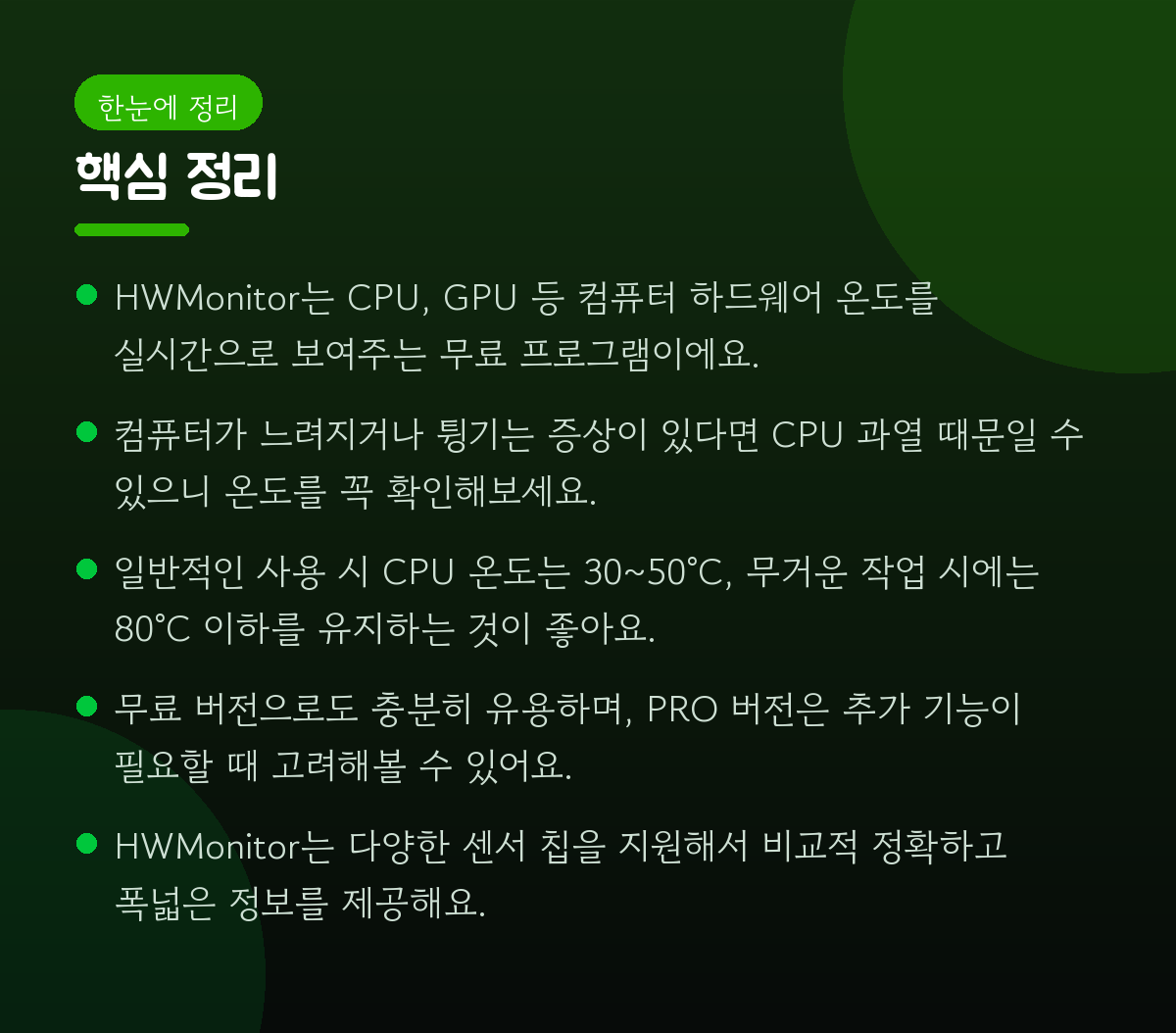
- HWMonitor는 CPU, GPU 등 컴퓨터 하드웨어 온도를 실시간으로 보여주는 무료 프로그램이에요.
- 컴퓨터가 느려지거나 튕기는 증상이 있다면 CPU 과열 때문일 수 있으니 온도를 꼭 확인해보세요.
- 일반적인 사용 시 CPU 온도는 30~50°C, 무거운 작업 시에는 80°C 이하를 유지하는 것이 좋아요.
- 무료 버전으로도 충분히 유용하며, PRO 버전은 추가 기능이 필요할 때 고려해볼 수 있어요.
- HWMonitor는 다양한 센서 칩을 지원해서 비교적 정확하고 폭넓은 정보를 제공해요.
자주 묻는 질문

Q. HWMonitor 다운로드는 어디서 해야 안전한가요?
A. CPUID 공식 웹사이트나 Softonic, Uptodown처럼 신뢰할 수 있는 다운로드 사이트에서 받는 게 제일 안전해요. 2026년 4월에 악성코드 유포 사례가 있었으니 꼭 공식 경로를 이용하세요.
Q. HWMonitor로 온도 말고 또 뭘 볼 수 있나요?
A. CPU, GPU 온도뿐만 아니라 전압, 팬 속도, 사용량, 클럭 속도 등 다양한 하드웨어 센서 정보를 확인할 수 있어요.
Q. CPU 온도가 90°C까지 올라갔는데 괜찮은 건가요?
A. 90°C는 꽤 높은 온도예요. 잠깐 올라갔다가 내려오는 건 괜찮을 수 있지만, 계속 유지된다면 컴퓨터 성능 저하나 고장의 원인이 될 수 있으니 쿨링 시스템 점검이 필요해요.
Q. HWMonitor는 설치해야만 쓸 수 있나요?
A. 아니요, 설치 없이 바로 실행 가능한 '포터블(무설치)' 버전도 제공돼서 편리하게 사용할 수 있어요.
Q. HWMonitor는 성능을 저하시키나요?
A. HWMonitor는 대부분의 경우 컴퓨터 성능에 거의 영향을 주지 않아요. 가볍게 작동하기 때문에 안심하고 사용하셔도 괜찮습니다.
내 컴퓨터의 건강 상태를 점검하는 건 선택이 아니라 필수예요. HWMonitor로 온도 체크하는 습관, 오늘부터 바로 시작해보시는 건 어떨까요?
#cpu온도측정 #hwmonitor #컴퓨터온도 #컴퓨터관리 #하드웨어모니터링 #컴퓨터성능 #컴퓨터과열 #무료프로그램 #컴퓨터팁 #컴퓨터점검