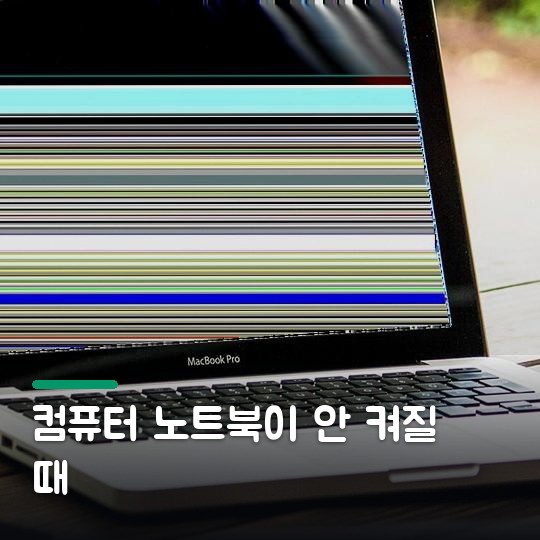
갑자기 노트북 전원이 안 들어와서 당황하셨죠? , 이럴 때 당황하지 않고 딱 몇 가지만 확인하면 의외로 쉽게 해결될 때가 많거든요. 전원 문제부터 간단한 하드웨어 점검까지, 집에서 바로 해볼 수 있는 방법들을 알기 쉽게 정리해 드릴게요.
이 글에서는 노트북이 안 켜지는 흔한 원인부터, 전문가 도움 없이 스스로 해결할 수 있는 단계별 방법, 그리고 꼭 알아둬야 할 주의사항까지 꼼꼼하게 알려드릴게요. 2026년 8월 기준 정보에요.
1. 일단 전원부터 제대로 확인해 볼까요?
혹시 충전기가 콘센트랑 노트북에 제대로 꽂혀 있는지 다시 한번 확인해 보셨어요? 케이블이 꺾이거나 피복이 벗겨진 건 없는지도요. 요즘 많이 쓰는 USB-C 타입 충전기라면, 이걸로 다른 스마트폰 같은 거 충전해 보면 어댑터 자체는 괜찮은지 알 수 있거든요.
사실 이게 제일 흔한 문제인데, 너무 당연해서 깜빡하기 쉽더라고요. 저도 예전에 급하게 노트북 켜려다가 충전기 헐겁게 꽂혀 있는 거 보고 허탈했던 적이 있거든요.
배터리가 완전 방전됐거나 너무 오래돼서 성능이 떨어진 상태면, 충전기 꽂아도 바로 켜지지 않을 수 있어요. 이럴 땐 최소 1시간 정도는 충전기에 꽂아두고 기다려 보세요. 배터리 분리되는 구형 모델이라면, 충전기 연결한 상태에서 배터리를 잠시 뺐다가 다시 끼워주는 것도 방법이에요.
2. 전원 버튼이나 포트에 문제는 없을까?
전원 버튼 자체가 고장 났거나, 충전 포트 안에 먼지가 끼어서 접촉이 안 될 수도 있거든요. 만약 삼성 갤럭시 북6 같은 모델을 쓰신다면, 전원 버튼을 20초에서 25초 정도 꾹 눌러서 RTC 리셋을 시도해 볼 수 있어요. 이게 어떤 경우에는 전원을 완전히 내렸다가 다시 켜는 효과를 주기도 하거든요.
이런 식으로 버튼을 길게 눌러주는 걸 '하드 리셋'이라고 부르기도 하는데, 전원 케이블이랑 배터리까지 다 분리한 상태에서 전원 버튼을 30초 정도 꾹 눌렀다가, 전원 케이블만 다시 연결해서 켜보는 것도 해볼 만해요. 간단해 보이지만 의외로 효과 있는 경우가 많더라고요.
3. 화면은 나오는데 소리만 나는 경우, 뭐가 문제일까?

노트북 전원 버튼을 눌렀을 때 팬 돌아가는 소리나 불빛은 들어오는데 화면이 까맣다면, 디스플레이 자체에 문제가 있을 수도 있어요. 이럴 땐 혹시 모르니 외부 모니터를 연결해서 화면 출력이 되는지 한번 확인해 보세요. 외부 모니터에 화면이 잘 나온다면, 노트북 내부 디스플레이나 연결선 문제일 가능성이 높죠.
또 하나, RAM이나 저장 장치(SSD/HDD)가 제자리에 제대로 안 꽂혀 있거나 느슨해져도 부팅이 안 될 수 있어요. 이럴 땐 노트북을 열어서 RAM을 뺐다가 다시 꾹 끼워주거나, 저장 장치 연결 상태를 확인해 보면 해결될 때도 있답니다.
4. 바이오스(BIOS) 설정, 초기화가 답일까?
가끔은 바이오스 설정이 꼬여서 부팅이 안 되는 경우도 있어요. 특히 업데이트하고 나서 이런 문제가 생기기도 하거든요. MSI 노트북 같은 경우, Delete 키를 계속 누르면 바이오스 설정 화면으로 들어갈 수 있는데, 여기서 F9 키를 눌러서 공장 초기화 설정을 해보는 것도 방법이에요.
단, 바이오스 설정은 잘못 만지면 오히려 더 큰 문제가 생길 수도 있으니까, 꼭 필요한 경우에만 신중하게 시도하는 게 좋아요. 잘 모르겠다면 이 부분은 전문가에게 맡기는 게 안전할 수 있어요.
5. RAM 접촉 불량, 집에서 간단히 해결하는 꿀팁
노트북 전원은 들어오는데 화면이 안 나올 때, 많은 분들이 RAM 접촉 불량을 의심하시잖아요. 근데 이걸 집에서 해결하는 구체적인 방법을 잘 모르시는 경우가 많더라고요. 제가 예전에 노트북 수리점에서 들었던 팁인데, 집에 있는 평범한 지우개를 활용하는 거예요.
이때, 지우개로 RAM 카드의 금속 부분을 살살 문질러 주면 표면의 산화막이 제거되면서 접촉이 훨씬 좋아져요. 이 방법, 진짜 의외로 효과 좋으니 꼭 한번 시도해보세요!
6. 전문가 도움, 언제 받아야 할까?
위에서 알려드린 방법들을 다 해봤는데도 노트북이 안 켜진다면, 이제는 하드웨어 고장일 가능성이 높아요. 메인보드 불량이나 전원부 문제, 그래픽 칩셋 고장 같은 것들이죠. 이런 경우에는 혼자 해결하기보다는 전문 수리점의 도움을 받는 게 제일 확실해요.
보통 메인보드 수리는 8만 원부터 시작하고, 그래픽 칩셋 교체는 15만 원에서 30만 원 정도, 액정 교체는 노트북 크기에 따라 8만 원 이상 생각하시면 돼요. 물론 이건 일반적인 예상 비용이고, 노트북 모델이나 고장 상태에 따라 달라질 수 있으니까 수리점 가서 정확한 견적을 받아보시는 게 좋아요.
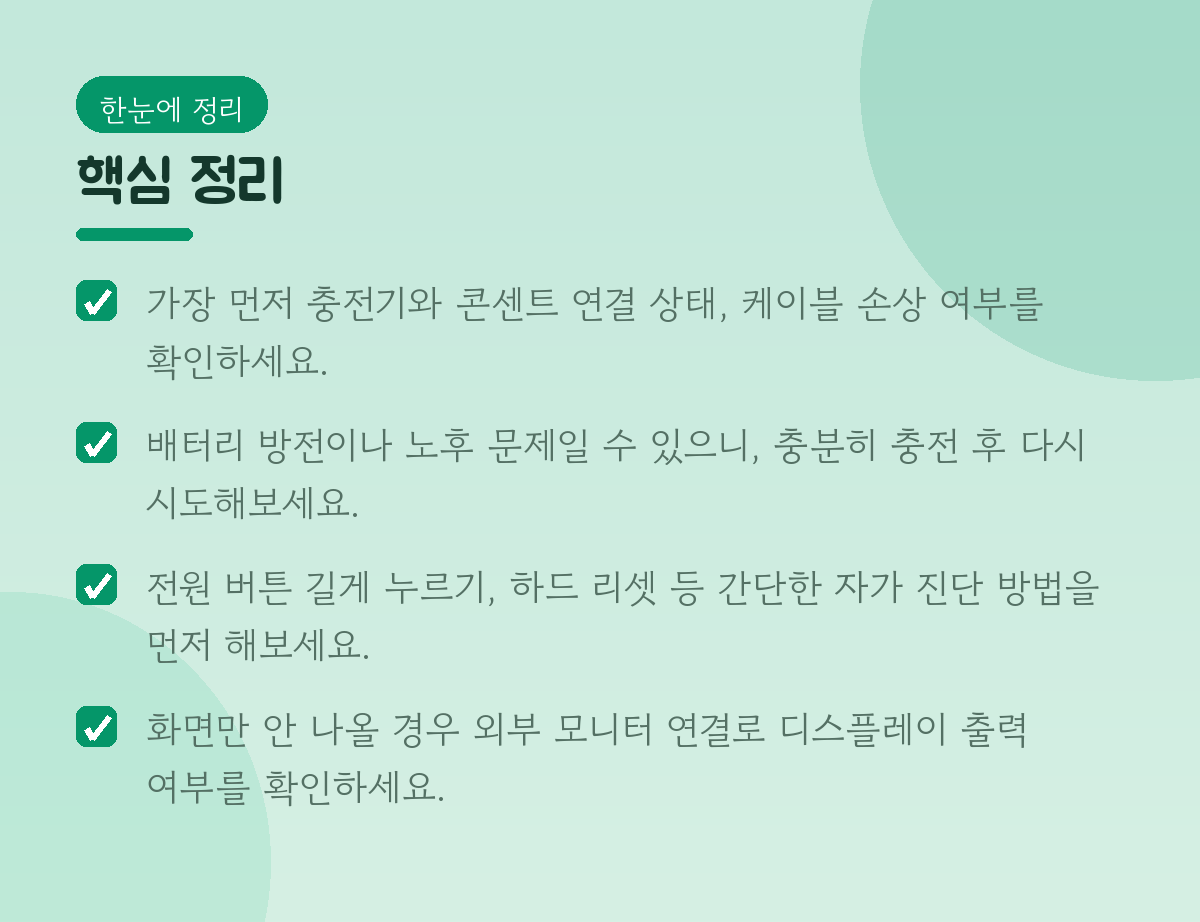
핵심 정리
- 가장 먼저 충전기와 콘센트 연결 상태, 케이블 손상 여부를 확인하세요.
- 배터리 방전이나 노후 문제일 수 있으니, 충분히 충전 후 다시 시도해보세요.
- 전원 버튼 길게 누르기, 하드 리셋 등 간단한 자가 진단 방법을 먼저 해보세요.
- 화면만 안 나올 경우 외부 모니터 연결로 디스플레이 출력 여부를 확인하세요.
자주 묻는 질문

Q. 노트북 전원 버튼을 눌러도 아무런 반응이 없어요.
A. 충전기가 제대로 연결되었는지, 콘센트에는 전기가 들어오는지 먼저 확인해 보세요. 그래도 안 된다면 전원 어댑터 고장이나 메인보드 문제일 수 있어요.
Q. 노트북 충전 중인데도 배터리가 안 차요.
A. 충전기 자체의 고장이나 배터리 수명이 다했을 가능성이 있어요. 다른 충전기로 테스트해보거나 배터리 상태를 점검받아보는 것이 좋아요.
Q. 노트북 켜질 때 '삑' 소리만 나고 화면이 안 나와요.
A. RAM이나 저장 장치(SSD/HDD)의 접촉 불량이거나, 디스플레이 자체의 문제일 수 있어요. RAM을 뺐다 다시 끼우거나 외부 모니터를 연결해보세요.
Q. 노트북 사용 중 갑자기 꺼지고 다시 켜지지 않아요.
A. 과열로 인한 자동 종료 후 부팅 실패일 수 있어요. 충분히 식힌 후에 다시 시도해보거나, 내부 먼지 청소를 고려해 보세요. 발열 관리 문제는 중요하거든요.
Q. 노트북이 오래돼서 그런지 요즘 너무 느려요. 켜지지도 않고요.
A. 오래된 노트북의 경우, 하드웨어 노후화나 저장 장치(HDD)의 속도 저하가 원인일 수 있어요. SSD로 교체하거나, 부품 업그레이드를 고려해보는 것도 방법입니다.
솔직히 노트북이 갑자기 안 켜지면 정말 막막하잖아요. 근데 침착하게 하나씩 점검해보면 생각보다 간단하게 해결될 때가 많더라고요. 오늘 알려드린 방법들로 혹시나 하는 마음에 바로 수리점 가기 전에 한번 셀프 점검 해보시길 바라요!
#노트북안켜짐 #컴퓨터안켜짐 #노트북전원문제 #컴퓨터수리 #자가진단 #RAM청소 #노트북자가수리 #하드웨어점검 #바이오스설정 #노트북꿀팁